
(Español) Perfil: Crear Cuenta – Web
Table of Contents
Este artículo es para crear una cuenta web en DSPTCH.
Las cuentas web en DSPTCH están destinadas principalmente a gerentes, administradores y clientes.
Técnicos y trabajadores de campo: por favor revisen nuestros documentos de ayuda sobre cómo crear una cuenta móvil.
Si ya se ha creado una cuenta usando la app móvil, también será necesario crear una cuenta web por separado.
Las cuentas pueden fusionarse más adelante si se cumplen ciertas condiciones.
Selección de Correo Electrónico y Contraseña
Para comenzar, navega a https://dsptch.app
Para iniciar el proceso de registro, haz clic en "Get started for free"

Una vez en la pantalla de inicio de sesión, presiona "Sign Up" para comenzar a crear tu cuenta (resaltado en el recuadro azul a continuación).

A continuación, ingresa el correo electrónico para la cuenta, normalmente tu correo laboral.

A continuación, configura opcionalmente una clave de acceso (passkey) para DSPTCH.
La creación de una clave de acceso no se cubre en esta guía, ya que el proceso varía según el navegador y el equipo que estés utilizando.
Para continuar sin crear una clave de acceso, haz clic en "Continue without passkeys".

A continuación, crea una contraseña para la cuenta.
La contraseña debe cumplir con los siguientes criterios:
-
Tener al menos 8 caracteres
Incluir al menos 3 de los siguientes elementos:
- Letras minúsculas (a–z)
- Letras mayúsculas (A–Z)
- Números (0–9)
- Caracteres especiales (por ejemplo: !@#$%^&*)
Una vez que hayas ingresado una contraseña que cumpla con estos requisitos, haz clic en "Continue".

Información Personal
Para crear una cuenta, DSPTCH requerirá algunos datos personales.
Nombre
Ingresa tu nombre y apellido. Este será el nombre que se mostrará en el sitio web.
Los técnicos y trabajadores de campo verán este nombre cada vez que apruebes su tiempo, les asignes formularios, etc.

Correo Personal
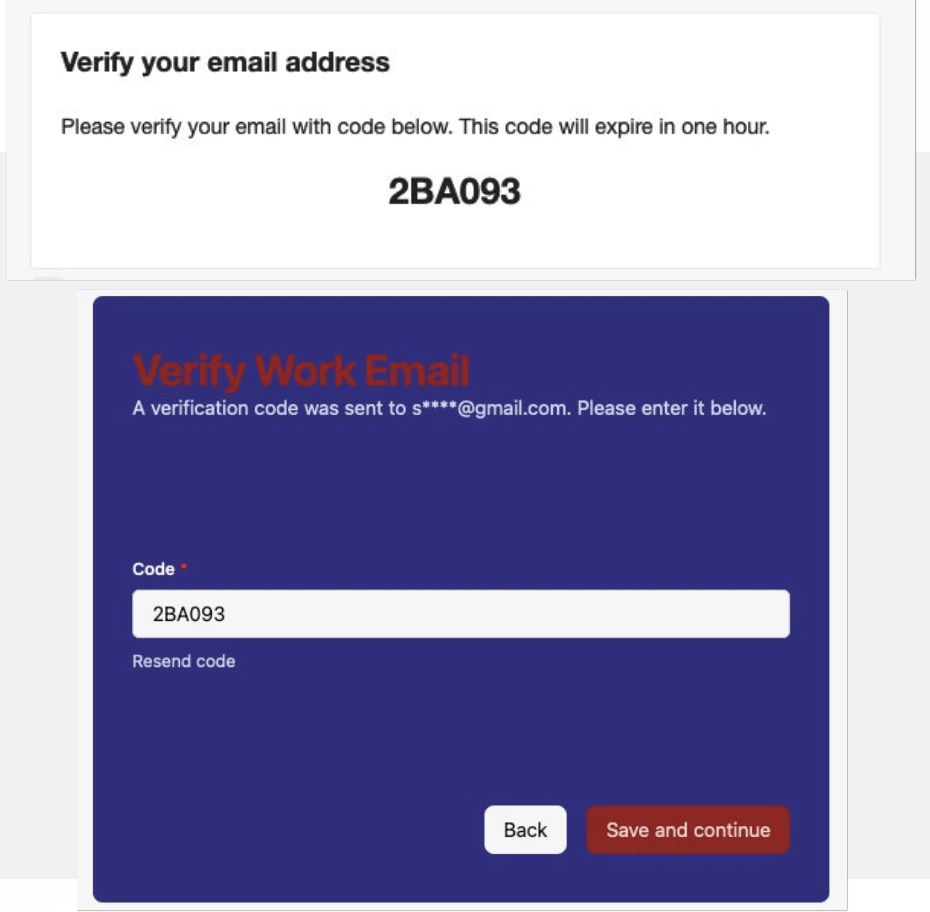
Tu correo personal solo se utilizará para la recuperación de la cuenta. Asegúrate de tener acceso a él, ya que se enviará un correo de verificación.


Correo Laboral
Tu correo laboral probablemente sea el mismo que usaste para crear la cuenta. Asegúrate de tener acceso, ya que también recibirás un correo de verificación.

Número de Teléfono
Tu número de teléfono es el identificador principal de la cuenta. Usa un número activo, ya que se requiere verificación.
Una vez verificado, este número podrá usarse para iniciar sesión en la app móvil de DSPTCH.


A menos que existan casos especiales (más adelante se explica), después de la verificación serás redirigido a la página principal.
Para ver o editar la información de tu cuenta, haz clic en el círculo con las iniciales de tu nombre que aparece en la esquina superior derecha de la página.
Pasos Adicionales
Aceptar Invitaciones
Tu empresa puede haberte enviado una invitación para asignarte roles y permisos dentro de DSPTCH.
Si es así, aparecerá un banner amarillo en la parte superior de cada página que dice: "You have a pending invite".
Para acceder a la pantalla de aceptación, haz clic en "Respond" que aparece al lado derecho.

Esto redirige a una pantalla que muestra la invitación de la empresa y ofrece la opción de aceptar o rechazar.
Después de seleccionar "Accept", la página principal mostrará un mensaje de éxito en la esquina inferior derecha.
¡Haz clic en una de las pestañas superiores, como Trabajos o Tiempo, para comenzar a trabajar!

Fusionar Cuentas
Si ya has creado una cuenta DSPTCH con el mismo número de teléfono o correo electrónico, aparecerá un aviso para fusionar las cuentas de inmediato.
Ten en cuenta que la información principal (como nombre, correo electrónico y número de teléfono) de la cuenta que aparece arriba, etiquetada como Tu Cuenta, será la que se mantenga, mientras que la Cuenta Duplicada será eliminada.
Toda la otra información (registros de tiempo, certificaciones, etc.) se combinará en una sola cuenta.

Más información sobre la fusión de cuentas y las condiciones que permiten fusionarlas se puede encontrar aquí.